
店舗を持たず、お客さま先へ訪問して仕事をしている方でも、Googleビジネスプロフィール(Google検索やGoogleマップに事業者情報を表示できる無料サービス)には登録できます。お客さまを自宅や事務所に招かないなら、住所を公開せずに「サービス提供地域」を設定する方法を使います。
この設定は、来店を受け付けず、お客さま先へ訪問して仕事をしている個人事業主や小さな会社に向いています。オンラインだけで完結し、お客さまと対面しない事業は対象外です。以下、登録前に確認すべきことと、画面のどこを押すかを順番に説明します。
自宅で仕事をしていても登録できるのか
Googleビジネスプロフィールの対象は、営業時間内にお客さまと対面で対応する事業です。来店できる実在の事務所か、お客さま先へ出向いてサービスや商品を提供する事業がこれに当たります。自宅を拠点にお客さま先へ訪問する場合は、後者の「サービス提供型」として登録します。オンラインだけで完結する事業は対象外です。
訪問型の事業なら、自宅の住所を公開したくないという理由でビジネスプロフィールをあきらめる必要はありません。住所を非公開にしたまま、事業者名、連絡先、サービス内容を表示できます。
登録の前に必ず確認すること
ここが一番見落としやすいところです。登録を始める前に、Googleマップで自分の事業者名を検索してください。
検索した結果に、自分の事業と思われる未確認のプロフィールが出てきたら、それは誰か(別の媒体や、過去の情報を元にGoogle側が自動で作成したもの)が既に作っているプロフィールです。この場合は新しく作らず、そのプロフィールをマップ上で開き、「ビジネスオーナーですか?」という表示から「管理を開始」を選んで、自分の管理権限を申請します。
未確認のプロフィールがすでにあるのに、気づかずに新しく作ってしまうと、同じ事業者の情報が2つ存在する状態(重複プロフィール)になり、検索結果での表示が不安定になることがあります。登録作業は、この確認から始めてください。
住所を非公開にする「サービス提供地域」とは
Googleビジネスプロフィールには、事業所の住所を表示する設定と、表示しない設定があります。住所を表示しない設定を選ぶと、代わりに「サービス提供地域」(自分が対応できる市区町村や地域)を指定します。
Googleの公式ヘルプには、「事業所の住所でお客さまに対応していないなら、ビジネスプロフィールから住所を削除してください」とあります。つまり、来店対応をしていないのに住所を公開したままにするのは、Googleのルール上も推奨されていません。
提供地域は、市区町村名や郵便番号などの単位で、ひとつのプロフィールにつき最大20件まで指定できます。半径(何キロメートル以内、という指定)では設定できないので、実際に対応できる市区町村を具体的に選びます。自宅から離れた地域まで広く指定するより、実際に動ける範囲に絞った方が、検索結果での見え方も実態に合います。
住所公開型とサービス提供地域型の違い
| 項目 | 住所公開型 | サービス提供地域型 |
|---|---|---|
| プロフィールの表示 | 事業所の住所 | サービス提供地域 |
| 向いている事業 | 来店を受け付ける店舗 | 訪問・配達を行う事業 |
| 提供地域の指定 | 不要 | 市区町村等を最大20件 |
登録の流れ、どこを押すか
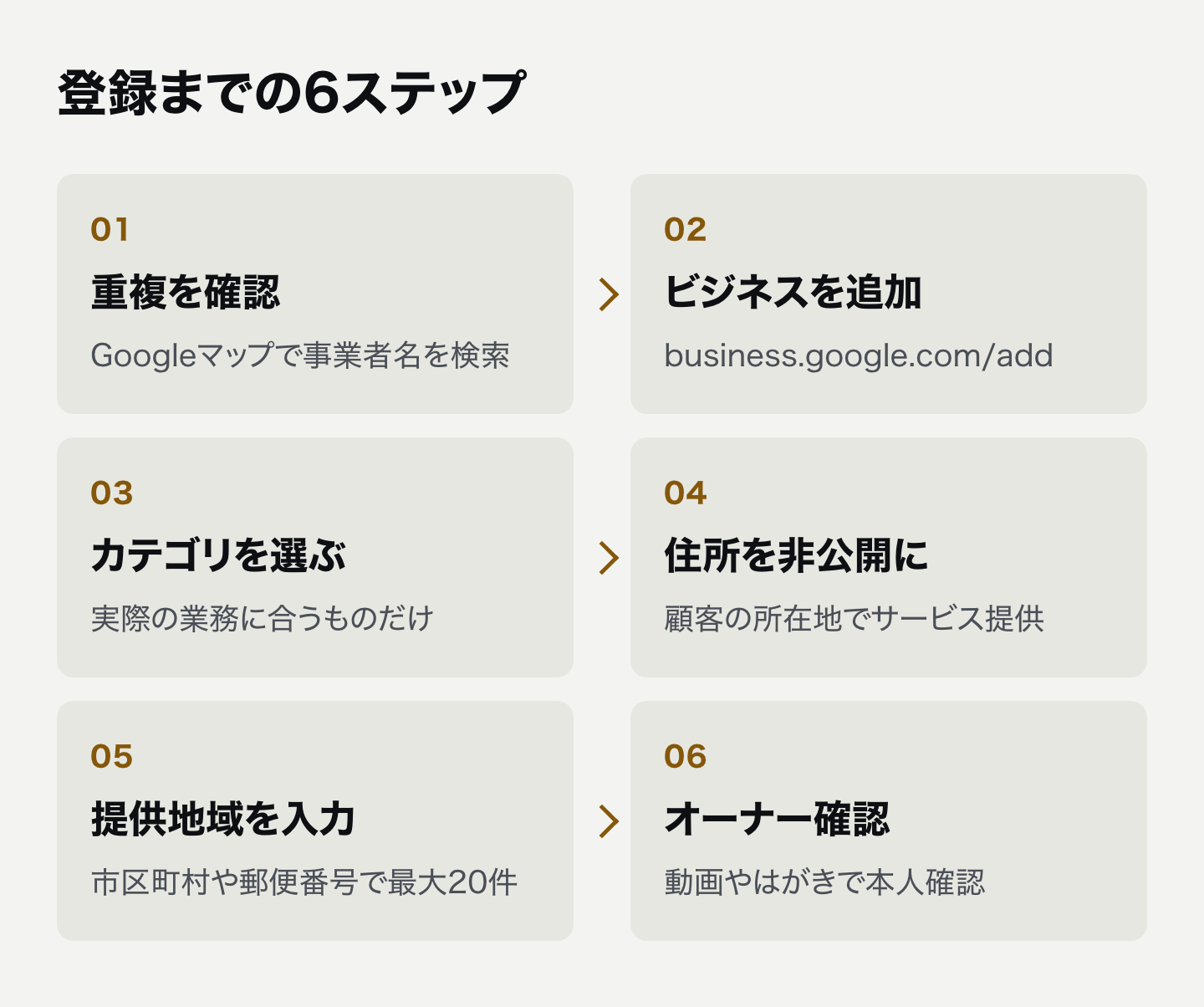
重複の確認が済んだら、ブラウザで business.google.com/add を開きます。「Googleにビジネス情報を追加」を押し、画面の指示に沿って事業者名、業種のカテゴリを入力します。カテゴリは、実際にしている業務に一番近いものだけを選びます。実際の業務と違うカテゴリは選びません。
住所の入力画面で、「顧客の所在地でサービスを提供する」(事業所での来店対応をしない、という意味の選択肢)を選びます。ここで住所は非公開になり、代わりにサービス提供地域の入力画面に進みます。市区町村名や郵便番号を、実際に対応できる範囲で入力し、保存します。
その後、電話番号とウェブサイトのURLを入力し、確認方法を選びます。確認の方法は事業の種類や地域によって変わり、動画による方法やはがきの郵送などが案内されます。動画確認の場合は、事業の実在や管理権限が分かる映像(名刺や資料、作業の様子など)を用意しておくとスムーズです。確認が完了するまでの期間は、Google側の審査にかかるため、確約できません。
サービス提供地域の編集は、承認された内容が表示されるまで最長48時間ほどかかることがあります。プロフィール編集全般の審査は通常最長10分程度ですが、場合によっては最長30日ほどかかります。変更の直後に「反映されていない」と慌てる必要はありません。
埋めるべき項目
オーナー確認が済んだら、次の項目を埋めます。
事業者名は、名刺やサイトで使っている正式名称をそのまま使います。カテゴリは先ほど選んだもので問題なければそのままにします。サービス提供地域は、あとからでも編集できます。
説明文には、何をしている事業者かを具体的に書きます。電話番号とウェブサイトのURLはプロフィールの専用欄に設定し、予約などのリンクは対応するビジネスリンクの欄に追加します。説明文にはURLを入れません。予約制で受けている場合は、その旨を説明文にも書いておきます。
サービス内容(提供しているサービスの一覧)と写真は、オーナー確認が終わったあとで追加できます。写真は、お客さまの資料や個人情報が映り込まないものを使います。
まとめ
店舗を持たない訪問型の事業でも、Googleビジネスプロフィールには登録できます。大事なのは、登録前にGoogleマップで重複がないか確認すること、そして住所を公開しない場合は「サービス提供地域」の設定で対応範囲を具体的に指定することです。手順自体は難しくありませんが、確認の順番を間違えると、あとから直すのに手間がかかります。
地域での見え方を含めて、サイト全体の状態を見直したい場合は、Webマーケティング健康診断で確認する方法もあります。検索結果での見え方全体を見直すなら、SEOからLLMOへのシフトの記事も合わせて参考にしてください。
よくある質問
自宅で仕事をしていてもGoogleビジネスプロフィールに登録できますか。
お客さま先へ訪問してサービスを提供する事業や、商品を配達する事業なら登録できます。お客さまを自宅に招かない場合は、住所を非公開にして「顧客の所在地でサービスを提供する」設定を選びます。
住所は本当に表示されませんか。
住所を非表示にすると、プロフィールには正確な事業所の住所の代わりにサービス提供地域が表示されます。あとから来店対応を始める場合は、住所を表示する設定に変更します。
登録する前に何を確認すればいいですか。
Googleマップで自分の事業者名を検索し、すでに誰かが作った未確認のプロフィールがないか確認します。見つかった場合は新規作成せず、そのプロフィールの管理権限を申請します。
最初にどの項目を埋めればいいですか。
事業者名、カテゴリ、サービス提供地域、電話番号、簡単な説明文です。サービス内容や写真は、オーナー確認が終わったあとで追加できます。
