
こんにちは、Webバトラーのクロカワです。
本日は、「独自ドメインのメールアドレスをGmailで管理(送受信)されているお客様」に向けて、非常に重要なお知らせと設定変更のお願いがございます。
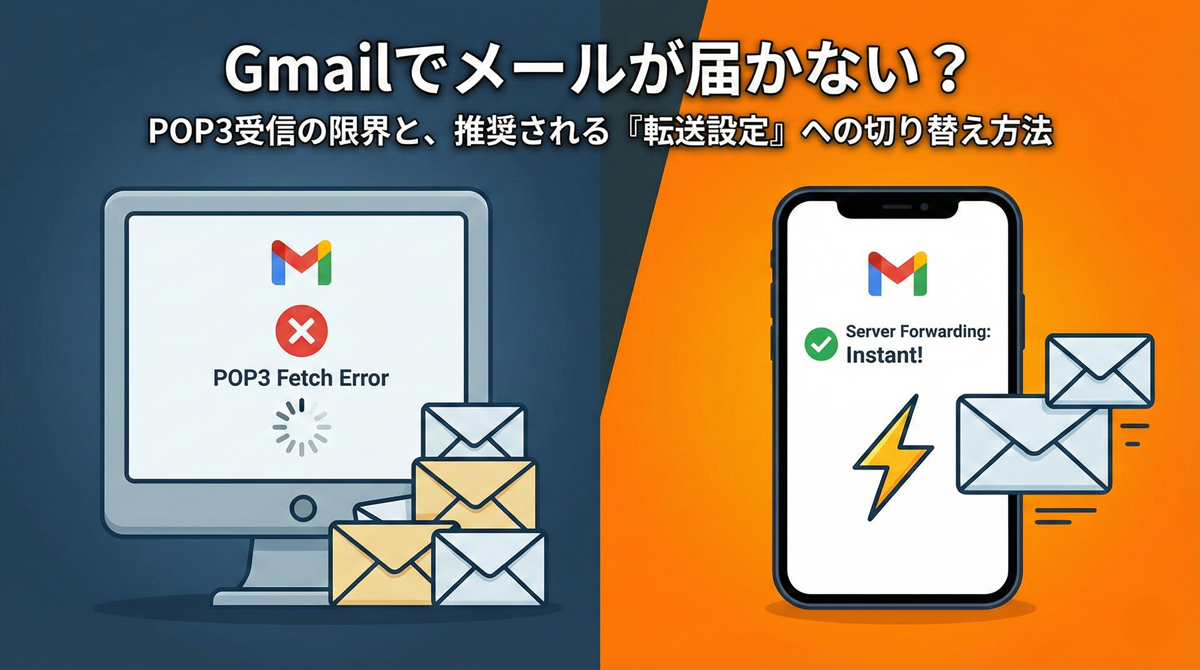
Googleは2026年1月以降、Gmailの「他のアカウントのメールを確認する(POP3取得)」機能を終了すると発表しました。
もし、Gmailの設定画面で「他のアカウントのメールを確認(POP3)」機能を使ってメールを受信されている場合、今後メールが受信できなくなる、または受信が大幅に遅延する可能性があります。
安心してメールを使い続けるための、推奨設定(サーバー転送)についてご案内いたします。
1. 何が起きているのか?
これまで、Gmail上で独自ドメインのメール(例:info@your-company.com)を受信するために、Gmail側の設定でPOP3という方式を利用されていた方が多いかと思います。
これは、Gmailが定期的に皆様のメールサーバーへ「新しいメールは来ていますか?」と見に行く仕組みです。
しかし昨今、Google側のセキュリティ基準の厳格化や仕様変更に伴い、この「Gmailが外部サーバーへメールを取りに行く」接続方式が不安定になるケースが増えています。
- 「認証に失敗しました」というエラーが出る
- パスワードは合っているのに接続できない
- メールが届くまでに数十分〜数時間のタイムラグがある
といった症状は出ていませんか?これらは今後、さらに悪化する可能性があります。
2. 推奨される解決策:「サーバー転送設定」
そこで、今後も安定してGmailでメールを受け取るために、「サーバー側での自動転送設定」への切り替えを強く推奨いたします。
これは、Gmailがメールを取りに来るのを待つのではなく、メールサーバーにメールが届いた瞬間に、自動的にGmailへ転送する仕組みです。
【ここがメリット!】
- 受信がリアルタイム: Gmailの巡回を待つ必要がないため、タイムラグなしで即座にメールが届きます。
- 接続トラブル激減: Gmail側から複雑なログイン認証を行う必要がないため、「急にPOP3が繋がらなくなった」というトラブルから解放されます。
3. 設定変更の手順
お手数をおかけしますが、以下の手順で設定の切り替えをお願いいたします。
ステップ①:サーバー側で転送設定を行う
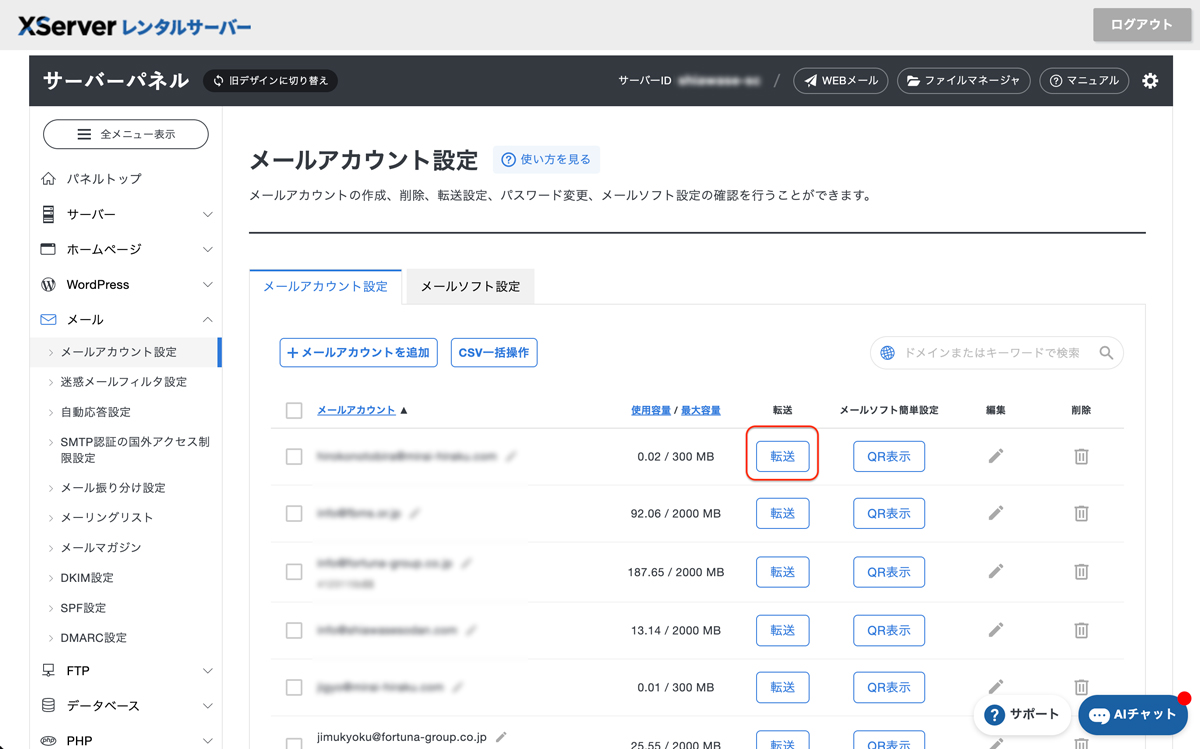
当サービスのコントロールパネル(管理画面)より、以下の設定を行ってください。
- メール設定画面を開く
- 対象のメールアドレス(
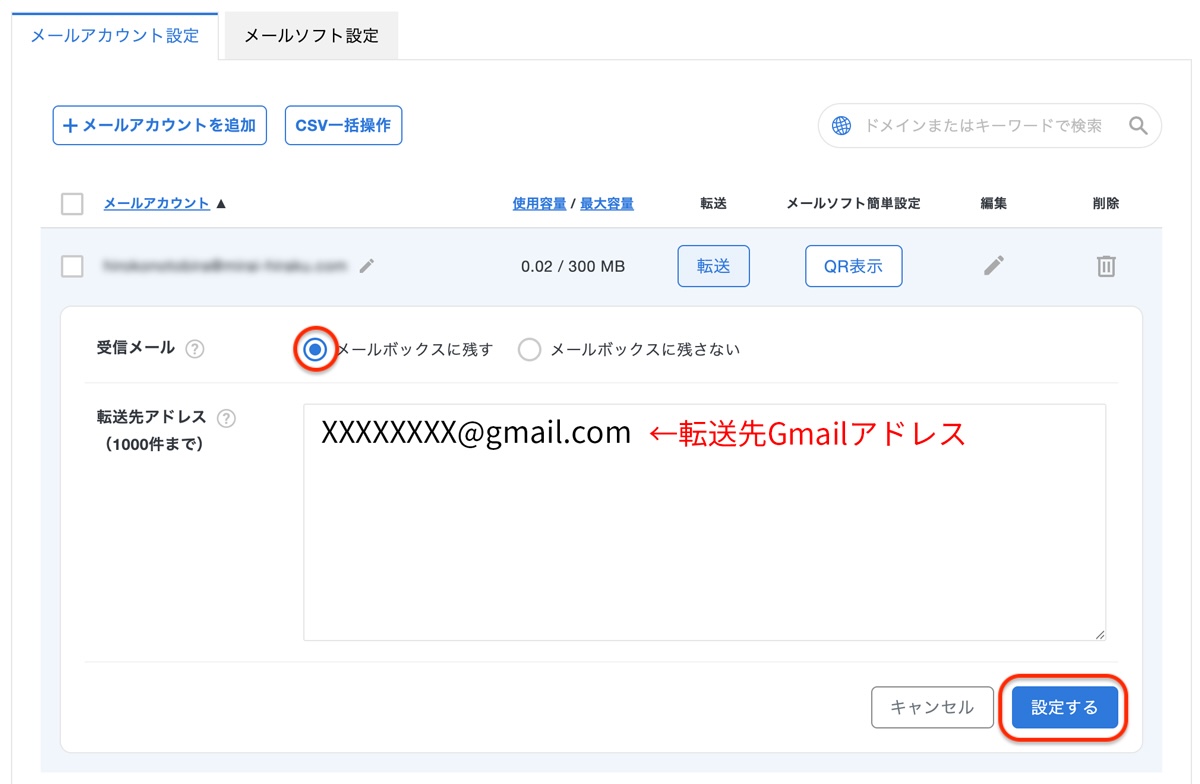
info@your-company.comなど)を選択 - 「転送設定」の項目で、普段お使いのGmailアドレス(
example@gmail.com)を転送先に指定 - 「メールボックスにメールを残す」設定にしておくことをお勧めします(バックアップのため)
ステップ②:Gmail側のPOP3設定を解除する(推奨)
転送設定が完了したら、重複受信を防ぐためにGmail側の古い設定を解除・停止します。
- Gmail右上の歯車アイコン ⚙️ > 「すべての設定を表示」
- 「アカウントとインポート」タブをクリック
- 「他のアカウントのメールを確認」の項目にある、該当のメールアドレスの「削除」または設定を無効化
送信設定について(補足)
今回の変更は「受信」に関するものです。
Gmailから独自ドメインでメールを「送信」する設定(SMTP設定)については、これまで通りの設定で引き続きご利用いただけます。
もし送信時にエラーが出る場合は、SMTPサーバーのポート番号やSSL設定の見直しが必要な場合がございますので、お使いのサーバーのサポートページ等∂をご確認ください。
おわりに
ビジネスの大切なメールを逃さないためにも、お早めの設定変更をお願い申し上げます。
ご不明な点がございましたら、サポート窓口までお気軽にお問い合わせください。
